


Tampilkan postingan dengan label Software. Tampilkan semua postingan
Tampilkan postingan dengan label Software. Tampilkan semua postingan
Udah lama juga gak UPDATE Blog ini,,
Kali ini saya akan memberikan tips tentang Bagaimana Cara Membagi Bandwidth Tanpa Microtik.
Sebenarnya udah banyak juga yang share... Karna ada seorang teman OP warnet yang request (kebetulan saya juga seorang OP warnet),, yaa terpaksa dehh saya Posting juga.
Gak usah lama2 basa basi nya,, ntar jadi basi.. hehehee
Yang Harus Di Siapin :
Saya anggap anda udah memenuhi persyaratannya,,..
Ada 2 Cara Instalasi :
Agar Lebih Gampang Lihat Gambar Dibawah Ini
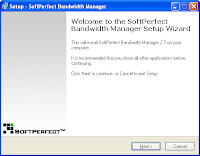
Klik Next
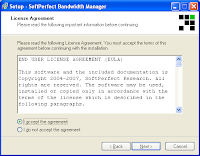
Pilih I Accept The Agreement, Next lagi
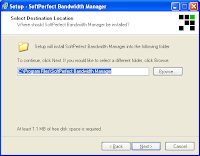
Next lagi
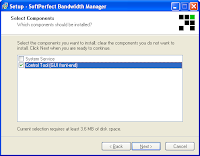
NOTE : Jika Anda Ingin PC Servernya Dapat Di batasi juga, Centang Kedua Opsi nya. Next lagi

Next lagi (capedeh next next mulu :P)

Next lagi (Untuk yang terakhir kalinya -__-")

Terakhir Klik Finish dan Akan Otomatis Reboot.
Untuk Lebih Jelasnya Lihat Gambar Berikut
Gambar 4.2

NOTE : Software Ini Tidak Dapat Berjalan Apabila Firewall anda Aktif. (jadi matikan FIREWALL sebelum Menginstall)
Misal IP Client1 = 190.168.1.11
Perhatikan Gambar Di Bawah


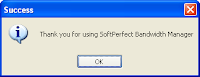
Lakukan Untuk Semua IP Client yang tersambung.
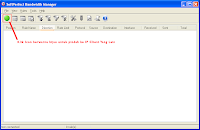
Lihat Gambar Di Bawah Untuk Berpindah Ke IP yang Lain
Gak heran juga sih. Penyebabnya adalah Jatah bandwidth yang di kasih oleh tiap Provider itu berbeda2, Sesuai Paket yang anda minta. Dan kebanyakan dari yang udah ngeposting asal - asalanCOPAS sehingga membuat anda menjadi bertambah bingung.
Pertama yang harus diketahui adalah berapa kecepatan maksimal Download dan Upload Modem anda masing - masing.
Test dulu disini
NOTE : Untuk mendapat hasil yang lebih akurat, pastikan Modem langsung tersambung ke PC. Gunakan Browser terbaik anda. (Rekomendasi Google Chrome) Dan yang Lebih Penting ialah Jangan Melakukan Browsing yang lain atau Download.
Ini hasil test ping saya

Karna berhubung saya test saat warnet lagi rame,, jadi saya bulatkan aja kecepatannya menjadi :
Download = 1.00 Mbps
Upload = 0.30 Mbps
NOTE : Jangan rancu antara MB (MegaBytes) dengan Mb (MegaBits)
Oke,, Saatnya kita memainkan Bandwidth..
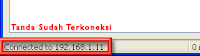
Pertama Server harus terkoneksi dulu dengan Client
Contoh IP Client-1 = 192.168.1.11
Lihat Gambar dibawah :

Lalu Klik Add Rule

Proses Pembagian Bandwidth Saya Bagi Menjadi 3 Tahapan :
Ikuti gambar di bawah agar lebih mudah.

Pada TAB General
Rule Name = LAN
Direction = Both
Transfer Rate = Unlimited

Pada Tab Source
Source Address = Local host
Source Port = Any

Pada Tab Destination
Destination Address = Pilih Whole IP Range
NOTE : Form dan To adalah Batas IP pada Local Host (Sesuai Jumlah PC juga bisa,, tergantung urutan IP Address masing - masing)
Destination Port = Any
Klik OK dan akan tampak seperti ini

Karna disini saya mendapatkan angka 1000000 bps (Bits per Second) berarti jika dibagi untuk 10 Unit PC maka angka yang harus di isi pada masing - masing Client adalah 100000 bps (Bits per Second)
Klik lagi Add Rule nya
Untuk lebih jelas liat gambar di bawah

Pada TAB General
Rule Name = Download
Direction = Incoming
Transfer Rate = 100000 (ukuran yang di pakai "bps" atau "Bits per Second")

Pada Tab Source
Source Address = Any IP Address
Source Port = Any

Pada Tab Destination
Destination Address = Local host
Destination Port = Any

Karna disini saya mendapatkan angka 300000 bps (Bits per Second) berarti jika dibagi untuk 10 Unit PC maka angka yang harus di isi pada masing - masing Client adalah 30000 bps (Bits per Second)
Klik lagi Add Rule nya
Lalu Lihat Gambar berikut

Pada TAB General
Rule Name = Upload
Direction = Outgoing
Transfer Rate = 30000 (ukuran yang di pakai "bps" atau "Bits per Second")

Pada Tab Source
Source Address = Local host
Source Port = Any
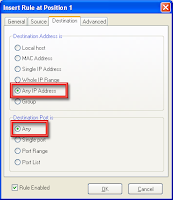
Pada Tab Destination
Destination Address = Any IP Address
Destination Port = Any

Oke,, Client-1 Berhasil Di Limit. Sekarang Bagaimana Cara melimit Client yang lain?
Pertama anda harus menyimpan Rule yang telah di buat tadi.
Lihat Caranya :


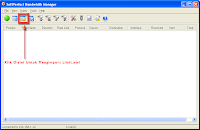

Perhatikan gambar berikut
Baiklah cukup segini dulu untuk Postingan Kali ini. Bila menemui kesulitan silahkan meninggalkan pertanyaan pada kotak komentar di bawah ini.
Kali ini saya akan memberikan tips tentang Bagaimana Cara Membagi Bandwidth Tanpa Microtik.
Sebenarnya udah banyak juga yang share... Karna ada seorang teman OP warnet yang request (kebetulan saya juga seorang OP warnet),, yaa terpaksa dehh saya Posting juga.
Gak usah lama2 basa basi nya,, ntar jadi basi.. hehehee
Yang Harus Di Siapin :
- PC Server / PC Operator (Untuk Mengatur Bandwidth PC Client)
- PC Client (PC yang nantinya akan Di batasi Bandwidth nya)
- LAN Port (Penghubung Semua Komputer Dalam Satu Jaringan)
- Softperfect Bandwidth Manager DOWNLOAD DISINI atau bisa anda cari sendiri di Google. Bila anda ingin menghargai hasil jerih payah Penciptanya silahkan beli License nya DISINI.
Saya anggap anda udah memenuhi persyaratannya,,..
Tahap I (Proses Instalasi Softperfect Bandwidth Manager)
Sebelumnya extract dulu software yang telah anda download tadi dengan menggunakan Winrar. (cari di google kalau belum ada)Ada 2 Cara Instalasi :
Instalasi Pada PC Server :
Jalankan bwmsetup.exeAgar Lebih Gampang Lihat Gambar Dibawah Ini
Gambar 1

Klik Next
Gambar 2

Pilih I Accept The Agreement, Next lagi
Gambar 3

Next lagi
Gambar 4.1

NOTE : Jika Anda Ingin PC Servernya Dapat Di batasi juga, Centang Kedua Opsi nya. Next lagi
Gambar 5

Next lagi (capedeh next next mulu :P)
Gambar 6

Next lagi (Untuk yang terakhir kalinya -__-")
Gambar 7

Terakhir Klik Finish dan Akan Otomatis Reboot.
Instalasi Pada PC Client
Nahh Instalasi Pada Server Selesai. Saatnya Menginstal Pada PC Client. Sebenarnya Prosesnya tidak Jauh beda dengan Proses Instalasi pada PC Server, Cuman pada Gambar Nomor 4 Yang harus anda centang / ceklis adalah Opsi yang di atas saja (Sistem Service)Untuk Lebih Jelasnya Lihat Gambar Berikut

NOTE : Software Ini Tidak Dapat Berjalan Apabila Firewall anda Aktif. (jadi matikan FIREWALL sebelum Menginstall)
Tahap II (Memasang License Pada Masing - Masing Client)
Pertama anda harus memasukan License Code yang terdapat pada Notepad dari file download tadi pada masing - masing IP Client.Misal IP Client1 = 190.168.1.11
Perhatikan Gambar Di Bawah


Lakukan Untuk Semua IP Client yang tersambung.
Lihat Gambar Di Bawah Untuk Berpindah Ke IP yang Lain

Tahap III (Mengetahui Berapa Kecepatan Modem)
Mungkin Anda udah ngebaca dari blog2 lain. Tapi masih bingung Kok masih aja gak ngaruh yaa..Gak heran juga sih. Penyebabnya adalah Jatah bandwidth yang di kasih oleh tiap Provider itu berbeda2, Sesuai Paket yang anda minta. Dan kebanyakan dari yang udah ngeposting asal - asalan
Pertama yang harus diketahui adalah berapa kecepatan maksimal Download dan Upload Modem anda masing - masing.
Test dulu disini
NOTE : Untuk mendapat hasil yang lebih akurat, pastikan Modem langsung tersambung ke PC. Gunakan Browser terbaik anda. (Rekomendasi Google Chrome) Dan yang Lebih Penting ialah Jangan Melakukan Browsing yang lain atau Download.
Ini hasil test ping saya
Karna berhubung saya test saat warnet lagi rame,, jadi saya bulatkan aja kecepatannya menjadi :
Download = 1.00 Mbps
Upload = 0.30 Mbps
Tahap IV (Tips Membagi Bandwidth Client Secara Merata)
Dalam Kasus ini, saya mendapatkan data sebagai berikut :- Jumlah PC Client = 10 Unit
- Kecepatan Download = 1.00 Mbps (Megabits per second) setara dengan 1000000 bps (Bits per second)
- Kecepatan Upload = 0.30 Mbps (Megabits per second) setara dengan 300000 bps (Bits per second)
NOTE : Jangan rancu antara MB (MegaBytes) dengan Mb (MegaBits)
- 1 MB (MegaBytes = 1024 KB (KiloBytes) = 1048576 B (Bytes)
- 1 Mb (MegaBits) = 1000 kb (KiloBits) = 1000000 b (Bits)
- 1 B (Bytes) = 8 b (Bits)
Oke,, Saatnya kita memainkan Bandwidth..
Pertama Server harus terkoneksi dulu dengan Client
Contoh IP Client-1 = 192.168.1.11
Lihat Gambar dibawah :


Lalu Klik Add Rule

Proses Pembagian Bandwidth Saya Bagi Menjadi 3 Tahapan :
I. LAN Transfer
Ini Setting Untuk Sharing Pada Lokalhost agar lebih cepat terhubungIkuti gambar di bawah agar lebih mudah.

Pada TAB General
Rule Name = LAN
Direction = Both
Transfer Rate = Unlimited

Pada Tab Source
Source Address = Local host
Source Port = Any

Pada Tab Destination
Destination Address = Pilih Whole IP Range
NOTE : Form dan To adalah Batas IP pada Local Host (Sesuai Jumlah PC juga bisa,, tergantung urutan IP Address masing - masing)
Destination Port = Any
Klik OK dan akan tampak seperti ini

II. Download Transfer
Ini Untuk Limit Downstream nya.Karna disini saya mendapatkan angka 1000000 bps (Bits per Second) berarti jika dibagi untuk 10 Unit PC maka angka yang harus di isi pada masing - masing Client adalah 100000 bps (Bits per Second)
Klik lagi Add Rule nya
Untuk lebih jelas liat gambar di bawah

Pada TAB General
Rule Name = Download
Direction = Incoming
Transfer Rate = 100000 (ukuran yang di pakai "bps" atau "Bits per Second")

Pada Tab Source
Source Address = Any IP Address
Source Port = Any

Pada Tab Destination
Destination Address = Local host
Destination Port = Any
Jika berhasil akan tampak seperti ini

III. Upload Transfer
Ini Untuk Limit Upstream nya.Karna disini saya mendapatkan angka 300000 bps (Bits per Second) berarti jika dibagi untuk 10 Unit PC maka angka yang harus di isi pada masing - masing Client adalah 30000 bps (Bits per Second)
Klik lagi Add Rule nya
Lalu Lihat Gambar berikut

Pada TAB General
Rule Name = Upload
Direction = Outgoing
Transfer Rate = 30000 (ukuran yang di pakai "bps" atau "Bits per Second")

Pada Tab Source
Source Address = Local host
Source Port = Any

Pada Tab Destination
Destination Address = Any IP Address
Destination Port = Any
Semua Rule Berhasil Terisi

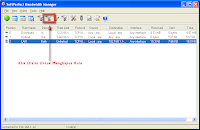
Oke,, Client-1 Berhasil Di Limit. Sekarang Bagaimana Cara melimit Client yang lain?
Pertama anda harus menyimpan Rule yang telah di buat tadi.
Lihat Caranya :


Setelah itu ganti IP Client yang lain dengan cara yang telah saya beritahu sebelumnya.
Lalu Import Limit.xml yang telah tersimpan tadi.

Oke saya anggap anda sudah mengerti. Sekarang bagaimana cara membatalkannya?
Caranya cukup mudah, anda tinggal menghapus rule nya satu per satu.Perhatikan gambar berikut

Baiklah cukup segini dulu untuk Postingan Kali ini. Bila menemui kesulitan silahkan meninggalkan pertanyaan pada kotak komentar di bawah ini.
27
comments

10 Daftar Antivirus Terbaik 2012 ???
Saya yakin penilaian setiap orang pasti berbeda - beda. Ibarat kita membeli ice cream, ada yang suka rasa coklat, ada juga yang suka strawberry.
Hehee.. kali ini saya akan mencoba memberikan sedikit review Antivirus apa saja yang terbaik di tahun 2012 menurut pendapat saya.
Berikut hasil penilaian saya, bukan hanya dari segi performance tapi juga terhadap kualitas pelayanannya :
#1 BitDefender Antivirus Plus
- Features : Anti-Malware, Browser Exploits, Anti-Trojan, Anti-Spyware, Anti-Worm, Anti-Rootkit, Anti-Phising, Secure Network, Outbound Email Protection, Inbound Email Protection,Bootable Rescue CD, On-demand Scanning, Auto-clean Infected Files, Scan compressed,
Infected File Quarantine, Instant Messaging Protection, Registry Startup Protection, Gamer Mode, Auto USB Detect, Netbook Mode - Supported OS : Windows XP (32 bit - 64 bit) Vista (32 bit - 64 bit) Windows 7 (32 bit - 64 bit)
- Help & Support : Live Chat, eMail, Phone Support
- PC per Licence : 3
- Download
#2 Kaspersky Anti-Virus
- Features : Anti-Malware, Browser Exploits, Anti-Trojan, Anti-Spyware, Anti-Worm, Anti-Rootkit, Anti-Phising, Secure Network, Outbound Email Protection, Inbound Email Protection,Bootable Rescue CD, On-demand Scanning, Auto-clean Infected Files, Scan compressed,
Infected File Quarantine, Instant Messaging Protection, Registry Startup Protection, Gamer Mode, Auto USB Detect, Netbook Mode - Supported OS : Windows XP (32 bit - 64 bit) Vista (32 bit - 64 bit) Windows 7 (32 bit - 64 bit)
- Help & Support : Live Chat, eMail, Phone Support
- PC per Licence : 3
- Download
#3 Panda Antivirus Pro
- Features : Anti-Malware, Browser Exploits, Anti-Trojan, Anti-Spyware, Anti-Worm, Anti-Rootkit, Anti-Phising, Secure Network, Outbound Email Protection, Inbound Email Protection,Bootable Rescue CD, On-demand Scanning, Auto-clean Infected Files, Scan compressed,
Infected File Quarantine, Instant Messaging Protection, Registry Startup Protection, Gamer Mode, Auto USB Detect - Supported OS : Windows XP (32 bit) Vista (32 bit - 64 bit) Windows 7 (32 bit - 64 bit)
- Help & Support : eMail
- PC per Licence : 1
- Download
#4 AVG Anti-Virus
- Features : Anti-Malware, Browser Exploits, Anti-Trojan, Anti-Spyware, Anti-Worm, Anti-Rootkit, Anti-Phising, Secure Network, Outbound Email Protection, Inbound Email Protection,Bootable Rescue CD, On-demand Scanning, Auto-clean Infected Files, Scan compressed,
Infected File Quarantine, Instant Messaging Protection, Registry Startup Protection, Gamer Mode, Auto USB Detect, Netbook Mode - Supported OS : Windows XP (32 bit - 64 bit) Vista (32 bit - 64 bit) Windows 7 (32 bit - 64 bit)
- Help & Support : Live Chat, eMail
- PC per Licence : 1
- Download
#5 F-Secure Anti-Virus
- Features : Anti-Malware, Browser Exploits, Anti-Trojan, Anti-Spyware, Anti-Worm, Anti-Rootkit, Secure Network, Outbound Email Protection, Inbound Email Protection,Bootable Rescue CD, On-demand Scanning, Auto-clean Infected Files, Scan compressed,
Infected File Quarantine, Instant Messaging Protection, Registry Startup Protection - Supported OS : Windows XP (32 bit) Vista (32 bit - 64 bit) Windows 7 (32 bit - 64 bit)
- Help & Support : Live Chat, eMail, Phone Support
- PC per Licence : 3
- Download
#6 Avast! Pro Antivirus
- Features : Anti-Malware, Browser Exploits, Anti-Trojan, Anti-Spyware, Anti-Worm, Anti-Rootkit, Anti-Phising, Secure Network, Outbound Email Protection, Inbound Email Protection,Bootable Rescue CD, On-demand Scanning, Auto-clean Infected Files, Scan compressed,
Infected File Quarantine, Instant Messaging Protection, Registry Startup Protection, Gamer Mode, Netbook Mode - Supported OS : Windows XP (32 bit - 64 bit) Vista (32 bit - 64 bit) Windows 7 (32 bit - 64 bit)
- Help & Support : Phone Support
- PC per Licence : 1
- Download
#7 BullGuard Antivirus
- Features : Anti-Malware, Browser Exploits, Anti-Trojan, Anti-Spyware, Anti-Worm, Anti-Rootkit, Anti-Phising, Secure Network, Outbound Email Protection, Inbound Email Protection,Bootable Rescue CD, On-demand Scanning, Auto-clean Infected Files, Scan compressed,
Infected File Quarantine, Instant Messaging Protection, Gamer Mode, Auto USB Detect - Supported OS : Windows XP (32 bit - 64 bit) Vista (32 bit - 64 bit) Windows 7 (32 bit - 64 bit)
- Help & Support : Live Chat, eMail, Phone Support
- PC per Licence : 1
- Download
#8 G DATA AntiVirus
- Features : Anti-Malware, Browser Exploits, Anti-Trojan, Anti-Spyware, Anti-Worm, Anti-Rootkit, Anti-Phising, Secure Network, Outbound Email Protection, Inbound Email Protection,Bootable Rescue CD, On-demand Scanning, Auto-clean Infected Files, Scan compressed,
Infected File Quarantine, Instant Messaging Protection, Registry Startup Protection - Supported OS : Windows XP (32 bit - 64 bit) Vista (32 bit - 64 bit) Windows 7 (32 bit - 64 bit)
- Help & Support : eMail, Phone Support
- PC per Licence : 1
- Download
#9 ESET Nod32 Antivirus
- Features : Anti-Malware, Browser Exploits, Anti-Trojan, Anti-Spyware, Anti-Worm, Anti-Rootkit, Anti-Phising, Secure Network, Outbound Email Protection, Inbound Email Protection,Bootable Rescue CD, On-demand Scanning, Auto-clean Infected Files, Scan compressed,
Infected File Quarantine, Instant Messaging Protection, Registry Startup Protection, Gamer Mode, Auto USB Detect, Netbook Mode - Supported OS : Windows XP (32 bit - 64 bit) Vista (32 bit - 64 bit) Windows 7 (32 bit - 64 bit)
- Help & Support : eMail, Phone Support
- PC per Licence : 1
- Download
#10 Avira AntiVir
- Features : Anti-Malware, Browser Exploits, Anti-Trojan, Anti-Spyware, Anti-Worm, Anti-Rootkit, Anti-Phising, Secure Network, Outbound Email Protection, Inbound Email Protection,Bootable Rescue CD, On-demand Scanning, Auto-clean Infected Files, Scan compressed,
Infected File Quarantine, Registry Startup Protection, Gamer Mode, Netbook Mode - Supported OS : Windows XP (32 bit - 64 bit) Vista (32 bit - 64 bit) Windows 7 (32 bit - 64 bit)
- Help & Support : Live Chat, eMail, Phone Support
- PC per Licence : 1
- Download
Sekitar seminggu yang lalu,, ada seorang teman yang minta tolong.
Begitulah kira2 percakapan kami melalui Chat..
Karna kebetulan saya yang ngInstall-in Laptop dia,, Jadi saya tau kalo dia menggunakan OS Windows 7.
Setelah browsing sana sini,, saya akhirnya menemukan sebuah perangkat lunak yang bernama Remove WAT. Perlu di ketahui,, software initidak dapat Membuat Windows 7 Bajakan Menjadi Asli. Tetapi setidaknya bisa Menghilangkan Pesan Not Genuine Pada Desktop,, dan pastinya anda juga bisa Melakukan UPDATE Windows Secara Otomatis.
Bagi yang butuh Software nya silahkan Download Disini
Berikut cara penggunaan-nya :
Sebelumnya Extract dulu Remove WAT.rar dengan menggunakan Winrar.
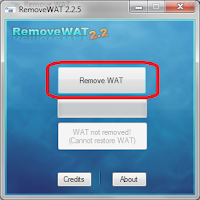 Jalankan Remove WAT.exe
Klik pada daerah yang telah saya tandai.
Biarkan program nya berjalan.
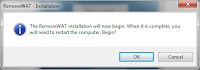 Setelah itu akan muncul pop up seperti gambar di samping.
Klik OK lalu Restart Windows Anda.
Lihat dan rasakan hasilnya..
Berikut testimonial dari teman saya..
Makasih Wil,, Sekarang Gw Bisa pasang Photo ala CoverBoys Gw lagi.. hehhehe
| T | : Wil,, kog Laptop gw Desktop-nya item doang yaa?? Gak bisa di pasang Background |
| GW | : Waahh berarti udah kena blacklist tuh,, |
| T | : blacklist tu apaan?? Gw gak ngerti,, gmana cara balikinnya nih? |
| GW | : Yaa udah,, bawa aja sini Laptop lu,, biar gw kerjain.. |
Begitulah kira2 percakapan kami melalui Chat..
Karna kebetulan saya yang ngInstall-in Laptop dia,, Jadi saya tau kalo dia menggunakan OS Windows 7.
Setelah browsing sana sini,, saya akhirnya menemukan sebuah perangkat lunak yang bernama Remove WAT. Perlu di ketahui,, software ini
Bagi yang butuh Software nya silahkan Download Disini
Berikut cara penggunaan-nya :
Sebelumnya Extract dulu Remove WAT.rar dengan menggunakan Winrar.

Klik pada daerah yang telah saya tandai.
Biarkan program nya berjalan.

Klik OK lalu Restart Windows Anda.
Lihat dan rasakan hasilnya..
Berikut testimonial dari teman saya..
Makasih Wil,, Sekarang Gw Bisa pasang Photo ala CoverBoys Gw lagi.. hehhehe

Cuman berbagi untuk yang belum tahu.
Qur'an in Word adalah software yang dapat menampilkan Ayat Al - Qur'an kedalam Microsoft Office Word 2007.
Silahkan Download Disini
Bila anda ingin menggunakan software tersebut, instal dulu file yang telah di download tadi.
Setelah selesai, silahkan buka Microsoft Office Word 2007 anda. Akan muncul Tab menu baru yang bernama Add-Ins.
untuk lebih jelas silahkan lihat gambar
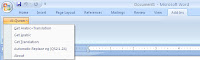
Klik Al-Qur'an pada tab Menu Add-Ins, kemudian akan muncul beberapa pilihan:
Kita ambil satu contoh saja. Pilih Get Arabic-Translation, akan muncul box seperti berikut

Maka akan muncul seperti berikut

Qur'an in Word adalah software yang dapat menampilkan Ayat Al - Qur'an kedalam Microsoft Office Word 2007.
Silahkan Download Disini
Bila anda ingin menggunakan software tersebut, instal dulu file yang telah di download tadi.
Setelah selesai, silahkan buka Microsoft Office Word 2007 anda. Akan muncul Tab menu baru yang bernama Add-Ins.
untuk lebih jelas silahkan lihat gambar
Klik Al-Qur'an pada tab Menu Add-Ins, kemudian akan muncul beberapa pilihan:
- Get Arabic-Translation: Untuk menyisipkan Ayat Al-Qur'an lengkap dengan Terjemahan bahasa Indonesianya
- Get Arabic: Untuk menyisipkan Ayat Al-Qur'an saja.
- Get Translation: Untuk menyisipkan terjemahan bahasa Indonesianya saja.
- Automatic Replace : Untuk mengganti secara otomatis.
- About: Untuk melihat Versi dan Pembuat Al-Qur'an In Word
Kita ambil satu contoh saja. Pilih Get Arabic-Translation, akan muncul box seperti berikut

- Pilih Surat yang akan anda sisipkan
- Pilih juga ayat berapa sampai berapa pada surat tersebut yang akan ditampilkan.
- Pilih besarnya Font yang akan digunakan
- Beri tanda centang Indonesia pada Translation
Maka akan muncul seperti berikut


Internet Download Manager atau biasa disingkat IDM , adalah perangkat lunak yang mampu mengunduh data-data yang ada di internet dan meneruskan kembali. Perangkat buatan New York, Amerika ini menempati posisi teratas dalam memaksimalkan kecepatan mengunduh data. Tampilan dan grafis yang sederhana membuat IDM lebih bersahabat dengan penggunanya.
IDM didukung dengan fitur meneruskan kembali, yaitu untuk mengunduh ulang berkas-berkas yang sebelumnya terputus karena masalah teknis maupun nonteknis. IDM juga memiliki fitur unduh yang cepat dengan kemampuan melakukan segmentasi berkas secara otomatis dan didukung dengan teknologi yang aman.
Perangkat lunak ini memiliki kemampuan yang lebih baik daripada peranti lunak sejenis yang ada saat ini, karena fitur yang dimiliki dalam membagi data yang sedang diunduh menjadi beberapa bagian terpisah untuk kemudian disatukan kembali setelah proses mengunduh selesai. Proses ini dinamakan multipart. Akan tetapi, IDM berbeda dengan perangkat sejenisnya karena proses multipart ini dilakukan secara bersamaan dan kecepatannya hingga 500% atau lima kali lipat lebih baik sebagaimana diklaim oleh pembuat IDM ini.
IDM mampu membagi sebuah berkas saat proses mengunduh berlangsung hingga menjadi tujuh sampai delapan bagian atau . Sebuah berkas yang diunduh dan terbagi menjadi delapan bagian selanjutnya ditangani oleh IDM yakni dengan membagi kecepatan yang sama besar per bagiannya. Namun jika bagian-bagian tadi ada yang mengalami hambatan dalam proses unduh maka kecepatan pada bagian lain akan digunakan untuk membantu bagian yang lambat tadi.
Versi terbaru IDM v6.07 telah dirilis dengan berbagai fitur tambahan dari versi sebelumnya.
Untuk mendownload klik disini
Bagi yang butuh Patch nya bisa download disini
Petunjuk patch telah tersedia di dalamnya.
Update :
Apabila menemui kesulitan, silahkan tinggalkan komentar di bawah ini. Insya Allah saya online tiap hari kog :)
IDM didukung dengan fitur meneruskan kembali, yaitu untuk mengunduh ulang berkas-berkas yang sebelumnya terputus karena masalah teknis maupun nonteknis. IDM juga memiliki fitur unduh yang cepat dengan kemampuan melakukan segmentasi berkas secara otomatis dan didukung dengan teknologi yang aman.
Perangkat lunak ini memiliki kemampuan yang lebih baik daripada peranti lunak sejenis yang ada saat ini, karena fitur yang dimiliki dalam membagi data yang sedang diunduh menjadi beberapa bagian terpisah untuk kemudian disatukan kembali setelah proses mengunduh selesai. Proses ini dinamakan multipart. Akan tetapi, IDM berbeda dengan perangkat sejenisnya karena proses multipart ini dilakukan secara bersamaan dan kecepatannya hingga 500% atau lima kali lipat lebih baik sebagaimana diklaim oleh pembuat IDM ini.
IDM mampu membagi sebuah berkas saat proses mengunduh berlangsung hingga menjadi tujuh sampai delapan bagian atau . Sebuah berkas yang diunduh dan terbagi menjadi delapan bagian selanjutnya ditangani oleh IDM yakni dengan membagi kecepatan yang sama besar per bagiannya. Namun jika bagian-bagian tadi ada yang mengalami hambatan dalam proses unduh maka kecepatan pada bagian lain akan digunakan untuk membantu bagian yang lambat tadi.
Versi terbaru IDM v6.07 telah dirilis dengan berbagai fitur tambahan dari versi sebelumnya.
Untuk mendownload klik disini
Bagi yang butuh Patch nya bisa download disini
Petunjuk patch telah tersedia di dalamnya.
Update :
Apabila menemui kesulitan, silahkan tinggalkan komentar di bawah ini. Insya Allah saya online tiap hari kog :)

CCleaner adalah Software Gratis yang digunakan untuk mengoptimalkan Komputer dan Membersihkan Registry-nya. Salah satu fitur penting pada program ini adalah tersedianya perkakas untuk membersihkan cache yang ditinggalkan oleh peramban saat berselancar di internet.
Perkakas pelengkap (utility tools) pendamping sistem operasi ini memiliki ukuran yang sangat kecil, sehingga tidak membebani resource Komputer saat beroperasi, namun hal ini dikompensasi dengan minimnya fitur yang tersedia jika dibandingkan dengan produk sejenis dengan lisensi berbayar.
Software ini dikembangkan oleh perusahaan Piriform Ltd. dan didesain untuk beroperasi pada sistem Microsoft Windows. CCleaner disediakan gratis untuk para pengguna Komputer, sehingga Piriform memerlukan donasi untuk mengembangkan program ini. CCleaner tersedia dalam 35 bahasa nasional berbagai negara di dunia dan rencananya untuk versi-versi yang akan datang akan ditambah lagi.
Perkakas pelengkap (utility tools) pendamping sistem operasi ini memiliki ukuran yang sangat kecil, sehingga tidak membebani resource Komputer saat beroperasi, namun hal ini dikompensasi dengan minimnya fitur yang tersedia jika dibandingkan dengan produk sejenis dengan lisensi berbayar.
Software ini dikembangkan oleh perusahaan Piriform Ltd. dan didesain untuk beroperasi pada sistem Microsoft Windows. CCleaner disediakan gratis untuk para pengguna Komputer, sehingga Piriform memerlukan donasi untuk mengembangkan program ini. CCleaner tersedia dalam 35 bahasa nasional berbagai negara di dunia dan rencananya untuk versi-versi yang akan datang akan ditambah lagi.
Download CCleaner
Tutorial Instalasi :
Pertama Klik File Instalasi CCleaner
Akan tampil seperti di bawah

klik gambar biar gede
Pilih Bahasa Anda Laku Klik OK
Selanjutnya Akan Muncul Seperti Di Bawah
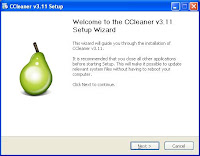
klik gambar biar gede
Klik Next
Dan akan Tampil Seperti Di Bawah

klik gambar biar gede
Klik I Agree
Akan Tampak Seperti Ini

klik gambar biar gede
Ceklis Sesuai Kebutuhan
Saran Saya Yang Paling Bawah Tidak Usah Diceklis
Lalu Klik Install
Dan Akan Tampak Seperti Ini

klik gambar biar gede
Terakhir Klik Finish
Akan tampil seperti di bawah

klik gambar biar gede
Pilih Bahasa Anda Laku Klik OK
Selanjutnya Akan Muncul Seperti Di Bawah

klik gambar biar gede
Klik Next
Dan akan Tampil Seperti Di Bawah

klik gambar biar gede
Klik I Agree
Akan Tampak Seperti Ini

klik gambar biar gede
Ceklis Sesuai Kebutuhan
Saran Saya Yang Paling Bawah Tidak Usah Diceklis
Lalu Klik Install
Dan Akan Tampak Seperti Ini

klik gambar biar gede
Terakhir Klik Finish
Mempartisi hard disk dengan menggunakan sistem operasi sudah biasa dan sudah sering dilakukan sedangkan untuk mempartisi hard disk setelah sistem operasi terinstall masih ada pemula yang belum mencobanya maka dari itu artikel ini sangat berguna bagi pemula yang hendak menambah sebuah partisi hard disk pada komputernya menggunakan Partition Magic 8.0.
Untuk memulai membuat partisi baru silahkan jalankan partition magic 8.0
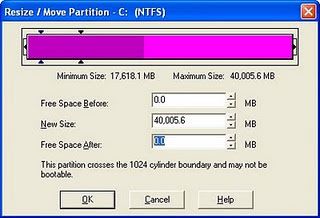
Setelah masuk pada Jendela Partition Magic, langkah berikutnya adalah klik partisi drive C kemudian pada Partition Operations tab klik Resize/Move partition sehingga muncul jendela Resize/Move Partition seperti gambar berikut
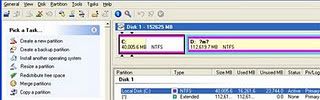
Ketik besarnya space (MegaByte) yang dibutuhkan pada Free Space Before atau Free Space After. Untuk penggunaan free space before atau free space after tergantung dari rencana kita apakah menempatkan partisi baru tersebut sebelum drive c atau sesudah drive c, apabila hendak menempatkan partisi baru sebelum drive c maka ketik besarnya space pada free space before dan apabila hendak menempatkan partisi baru tersebut setelah drive c maka ketik besaran space pada free space after.
Sebagai contoh di sini saya menempatkan partisi baru setelah drive c maka saya mengetik besaran space sebesar 15.000 MB pada Free Space After kemudian klik OK.
setelah mengetik sejumlah ukuran bytes maka tampilan partisi hard disk akan menjadi seperti gambar berikut :

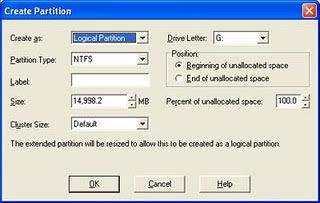
Klik pada partisi yang barusan ditambahkan kemudian klik Create Partition pada tab Partition Operations sehingga muncul jendela Create Partition.
Ubah options sesuai dengan kebutuhan seperti Primary Partition atau Logical Partition, Drive Letter, Partition Type (FAT/NTFS), Size. Disini saya menjelaskan membuat sebuah drive logical jadi langsung saja klik OK tanpa melakukan perubahan apa-apa pada jendela create partition.
Setelah klik OK maka hasil partisi keseluruhan hard disk akan terlihat seperti gambar berikut yaitu sudah ditambahkan sebuah drive baru bernama drive G.

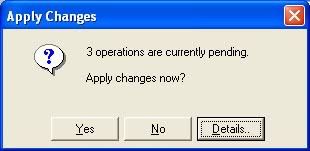
Setelah proses menandai partisi selesai selanjutnya adalah operasi terakhir yaitu dengan klik Apply pada tab Operation Pending sehingga semua operasi yang masih pending diselesaikan. Saat seteleh klik Apply maka akan muncul pesan Apply Changes yang terdiri dari 3 pilihan yaitu Yes kalau anda setuju untuk melanjutkan proses, kemudian pilih No apabila anda tidak jadi melanjutkan proses dan pilih details untuk melihat detail proses yang sudah kita lakukan dan masih dalam pending. Klik Yes karena kita hendak melanjutkan proses.

Setelah itu muncul pesan untuk merestart komputer, klik OK untuk restart dan biarkan proses restart serta finalisasi partition berjalan hingga selesai dan kembali masuk ke sistem operasi windows.
Proses menambah partisi baru pada komputer yang sudah terinstall sistem operasi windows sudah selesai.
sumber
Untuk memulai membuat partisi baru silahkan jalankan partition magic 8.0
Setelah masuk pada Jendela Partition Magic, langkah berikutnya adalah klik partisi drive C kemudian pada Partition Operations tab klik Resize/Move partition sehingga muncul jendela Resize/Move Partition seperti gambar berikut
Ketik besarnya space (MegaByte) yang dibutuhkan pada Free Space Before atau Free Space After. Untuk penggunaan free space before atau free space after tergantung dari rencana kita apakah menempatkan partisi baru tersebut sebelum drive c atau sesudah drive c, apabila hendak menempatkan partisi baru sebelum drive c maka ketik besarnya space pada free space before dan apabila hendak menempatkan partisi baru tersebut setelah drive c maka ketik besaran space pada free space after.
Sebagai contoh di sini saya menempatkan partisi baru setelah drive c maka saya mengetik besaran space sebesar 15.000 MB pada Free Space After kemudian klik OK.
setelah mengetik sejumlah ukuran bytes maka tampilan partisi hard disk akan menjadi seperti gambar berikut :
Klik pada partisi yang barusan ditambahkan kemudian klik Create Partition pada tab Partition Operations sehingga muncul jendela Create Partition.
Ubah options sesuai dengan kebutuhan seperti Primary Partition atau Logical Partition, Drive Letter, Partition Type (FAT/NTFS), Size. Disini saya menjelaskan membuat sebuah drive logical jadi langsung saja klik OK tanpa melakukan perubahan apa-apa pada jendela create partition.
Setelah klik OK maka hasil partisi keseluruhan hard disk akan terlihat seperti gambar berikut yaitu sudah ditambahkan sebuah drive baru bernama drive G.
Setelah proses menandai partisi selesai selanjutnya adalah operasi terakhir yaitu dengan klik Apply pada tab Operation Pending sehingga semua operasi yang masih pending diselesaikan. Saat seteleh klik Apply maka akan muncul pesan Apply Changes yang terdiri dari 3 pilihan yaitu Yes kalau anda setuju untuk melanjutkan proses, kemudian pilih No apabila anda tidak jadi melanjutkan proses dan pilih details untuk melihat detail proses yang sudah kita lakukan dan masih dalam pending. Klik Yes karena kita hendak melanjutkan proses.
Setelah itu muncul pesan untuk merestart komputer, klik OK untuk restart dan biarkan proses restart serta finalisasi partition berjalan hingga selesai dan kembali masuk ke sistem operasi windows.
Proses menambah partisi baru pada komputer yang sudah terinstall sistem operasi windows sudah selesai.
sumber


