


Tampilkan postingan dengan label Tips N Trik. Tampilkan semua postingan
Tampilkan postingan dengan label Tips N Trik. Tampilkan semua postingan
Udah lama juga gak UPDATE Blog ini,,
Kali ini saya akan memberikan tips tentang Bagaimana Cara Membagi Bandwidth Tanpa Microtik.
Sebenarnya udah banyak juga yang share... Karna ada seorang teman OP warnet yang request (kebetulan saya juga seorang OP warnet),, yaa terpaksa dehh saya Posting juga.
Gak usah lama2 basa basi nya,, ntar jadi basi.. hehehee
Yang Harus Di Siapin :
Saya anggap anda udah memenuhi persyaratannya,,..
Ada 2 Cara Instalasi :
Agar Lebih Gampang Lihat Gambar Dibawah Ini
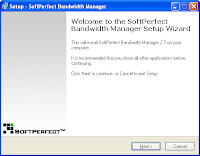
Klik Next
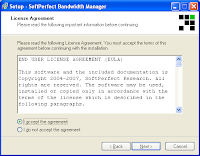
Pilih I Accept The Agreement, Next lagi
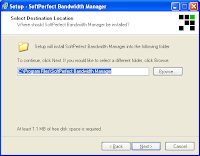
Next lagi
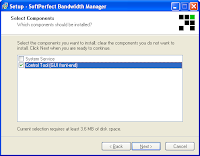
NOTE : Jika Anda Ingin PC Servernya Dapat Di batasi juga, Centang Kedua Opsi nya. Next lagi

Next lagi (capedeh next next mulu :P)

Next lagi (Untuk yang terakhir kalinya -__-")

Terakhir Klik Finish dan Akan Otomatis Reboot.
Untuk Lebih Jelasnya Lihat Gambar Berikut
Gambar 4.2

NOTE : Software Ini Tidak Dapat Berjalan Apabila Firewall anda Aktif. (jadi matikan FIREWALL sebelum Menginstall)
Misal IP Client1 = 190.168.1.11
Perhatikan Gambar Di Bawah


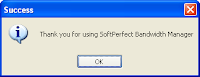
Lakukan Untuk Semua IP Client yang tersambung.
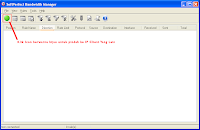
Lihat Gambar Di Bawah Untuk Berpindah Ke IP yang Lain
Gak heran juga sih. Penyebabnya adalah Jatah bandwidth yang di kasih oleh tiap Provider itu berbeda2, Sesuai Paket yang anda minta. Dan kebanyakan dari yang udah ngeposting asal - asalanCOPAS sehingga membuat anda menjadi bertambah bingung.
Pertama yang harus diketahui adalah berapa kecepatan maksimal Download dan Upload Modem anda masing - masing.
Test dulu disini
NOTE : Untuk mendapat hasil yang lebih akurat, pastikan Modem langsung tersambung ke PC. Gunakan Browser terbaik anda. (Rekomendasi Google Chrome) Dan yang Lebih Penting ialah Jangan Melakukan Browsing yang lain atau Download.
Ini hasil test ping saya

Karna berhubung saya test saat warnet lagi rame,, jadi saya bulatkan aja kecepatannya menjadi :
Download = 1.00 Mbps
Upload = 0.30 Mbps
NOTE : Jangan rancu antara MB (MegaBytes) dengan Mb (MegaBits)
Oke,, Saatnya kita memainkan Bandwidth..
Pertama Server harus terkoneksi dulu dengan Client
Contoh IP Client-1 = 192.168.1.11
Lihat Gambar dibawah :

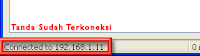
Lalu Klik Add Rule

Proses Pembagian Bandwidth Saya Bagi Menjadi 3 Tahapan :
Ikuti gambar di bawah agar lebih mudah.

Pada TAB General
Rule Name = LAN
Direction = Both
Transfer Rate = Unlimited

Pada Tab Source
Source Address = Local host
Source Port = Any

Pada Tab Destination
Destination Address = Pilih Whole IP Range
NOTE : Form dan To adalah Batas IP pada Local Host (Sesuai Jumlah PC juga bisa,, tergantung urutan IP Address masing - masing)
Destination Port = Any
Klik OK dan akan tampak seperti ini

Karna disini saya mendapatkan angka 1000000 bps (Bits per Second) berarti jika dibagi untuk 10 Unit PC maka angka yang harus di isi pada masing - masing Client adalah 100000 bps (Bits per Second)
Klik lagi Add Rule nya
Untuk lebih jelas liat gambar di bawah

Pada TAB General
Rule Name = Download
Direction = Incoming
Transfer Rate = 100000 (ukuran yang di pakai "bps" atau "Bits per Second")

Pada Tab Source
Source Address = Any IP Address
Source Port = Any

Pada Tab Destination
Destination Address = Local host
Destination Port = Any

Karna disini saya mendapatkan angka 300000 bps (Bits per Second) berarti jika dibagi untuk 10 Unit PC maka angka yang harus di isi pada masing - masing Client adalah 30000 bps (Bits per Second)
Klik lagi Add Rule nya
Lalu Lihat Gambar berikut

Pada TAB General
Rule Name = Upload
Direction = Outgoing
Transfer Rate = 30000 (ukuran yang di pakai "bps" atau "Bits per Second")

Pada Tab Source
Source Address = Local host
Source Port = Any
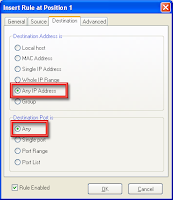
Pada Tab Destination
Destination Address = Any IP Address
Destination Port = Any

Oke,, Client-1 Berhasil Di Limit. Sekarang Bagaimana Cara melimit Client yang lain?
Pertama anda harus menyimpan Rule yang telah di buat tadi.
Lihat Caranya :


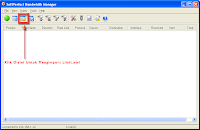

Perhatikan gambar berikut
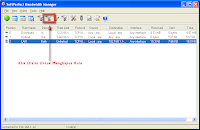
Baiklah cukup segini dulu untuk Postingan Kali ini. Bila menemui kesulitan silahkan meninggalkan pertanyaan pada kotak komentar di bawah ini.
Kali ini saya akan memberikan tips tentang Bagaimana Cara Membagi Bandwidth Tanpa Microtik.
Sebenarnya udah banyak juga yang share... Karna ada seorang teman OP warnet yang request (kebetulan saya juga seorang OP warnet),, yaa terpaksa dehh saya Posting juga.
Gak usah lama2 basa basi nya,, ntar jadi basi.. hehehee
Yang Harus Di Siapin :
- PC Server / PC Operator (Untuk Mengatur Bandwidth PC Client)
- PC Client (PC yang nantinya akan Di batasi Bandwidth nya)
- LAN Port (Penghubung Semua Komputer Dalam Satu Jaringan)
- Softperfect Bandwidth Manager DOWNLOAD DISINI atau bisa anda cari sendiri di Google. Bila anda ingin menghargai hasil jerih payah Penciptanya silahkan beli License nya DISINI.
Saya anggap anda udah memenuhi persyaratannya,,..
Tahap I (Proses Instalasi Softperfect Bandwidth Manager)
Sebelumnya extract dulu software yang telah anda download tadi dengan menggunakan Winrar. (cari di google kalau belum ada)Ada 2 Cara Instalasi :
Instalasi Pada PC Server :
Jalankan bwmsetup.exeAgar Lebih Gampang Lihat Gambar Dibawah Ini
Gambar 1

Klik Next
Gambar 2

Pilih I Accept The Agreement, Next lagi
Gambar 3

Next lagi
Gambar 4.1

NOTE : Jika Anda Ingin PC Servernya Dapat Di batasi juga, Centang Kedua Opsi nya. Next lagi
Gambar 5

Next lagi (capedeh next next mulu :P)
Gambar 6

Next lagi (Untuk yang terakhir kalinya -__-")
Gambar 7

Terakhir Klik Finish dan Akan Otomatis Reboot.
Instalasi Pada PC Client
Nahh Instalasi Pada Server Selesai. Saatnya Menginstal Pada PC Client. Sebenarnya Prosesnya tidak Jauh beda dengan Proses Instalasi pada PC Server, Cuman pada Gambar Nomor 4 Yang harus anda centang / ceklis adalah Opsi yang di atas saja (Sistem Service)Untuk Lebih Jelasnya Lihat Gambar Berikut

NOTE : Software Ini Tidak Dapat Berjalan Apabila Firewall anda Aktif. (jadi matikan FIREWALL sebelum Menginstall)
Tahap II (Memasang License Pada Masing - Masing Client)
Pertama anda harus memasukan License Code yang terdapat pada Notepad dari file download tadi pada masing - masing IP Client.Misal IP Client1 = 190.168.1.11
Perhatikan Gambar Di Bawah


Lakukan Untuk Semua IP Client yang tersambung.
Lihat Gambar Di Bawah Untuk Berpindah Ke IP yang Lain

Tahap III (Mengetahui Berapa Kecepatan Modem)
Mungkin Anda udah ngebaca dari blog2 lain. Tapi masih bingung Kok masih aja gak ngaruh yaa..Gak heran juga sih. Penyebabnya adalah Jatah bandwidth yang di kasih oleh tiap Provider itu berbeda2, Sesuai Paket yang anda minta. Dan kebanyakan dari yang udah ngeposting asal - asalan
Pertama yang harus diketahui adalah berapa kecepatan maksimal Download dan Upload Modem anda masing - masing.
Test dulu disini
NOTE : Untuk mendapat hasil yang lebih akurat, pastikan Modem langsung tersambung ke PC. Gunakan Browser terbaik anda. (Rekomendasi Google Chrome) Dan yang Lebih Penting ialah Jangan Melakukan Browsing yang lain atau Download.
Ini hasil test ping saya
Karna berhubung saya test saat warnet lagi rame,, jadi saya bulatkan aja kecepatannya menjadi :
Download = 1.00 Mbps
Upload = 0.30 Mbps
Tahap IV (Tips Membagi Bandwidth Client Secara Merata)
Dalam Kasus ini, saya mendapatkan data sebagai berikut :- Jumlah PC Client = 10 Unit
- Kecepatan Download = 1.00 Mbps (Megabits per second) setara dengan 1000000 bps (Bits per second)
- Kecepatan Upload = 0.30 Mbps (Megabits per second) setara dengan 300000 bps (Bits per second)
NOTE : Jangan rancu antara MB (MegaBytes) dengan Mb (MegaBits)
- 1 MB (MegaBytes = 1024 KB (KiloBytes) = 1048576 B (Bytes)
- 1 Mb (MegaBits) = 1000 kb (KiloBits) = 1000000 b (Bits)
- 1 B (Bytes) = 8 b (Bits)
Oke,, Saatnya kita memainkan Bandwidth..
Pertama Server harus terkoneksi dulu dengan Client
Contoh IP Client-1 = 192.168.1.11
Lihat Gambar dibawah :


Lalu Klik Add Rule

Proses Pembagian Bandwidth Saya Bagi Menjadi 3 Tahapan :
I. LAN Transfer
Ini Setting Untuk Sharing Pada Lokalhost agar lebih cepat terhubungIkuti gambar di bawah agar lebih mudah.

Pada TAB General
Rule Name = LAN
Direction = Both
Transfer Rate = Unlimited

Pada Tab Source
Source Address = Local host
Source Port = Any

Pada Tab Destination
Destination Address = Pilih Whole IP Range
NOTE : Form dan To adalah Batas IP pada Local Host (Sesuai Jumlah PC juga bisa,, tergantung urutan IP Address masing - masing)
Destination Port = Any
Klik OK dan akan tampak seperti ini

II. Download Transfer
Ini Untuk Limit Downstream nya.Karna disini saya mendapatkan angka 1000000 bps (Bits per Second) berarti jika dibagi untuk 10 Unit PC maka angka yang harus di isi pada masing - masing Client adalah 100000 bps (Bits per Second)
Klik lagi Add Rule nya
Untuk lebih jelas liat gambar di bawah

Pada TAB General
Rule Name = Download
Direction = Incoming
Transfer Rate = 100000 (ukuran yang di pakai "bps" atau "Bits per Second")

Pada Tab Source
Source Address = Any IP Address
Source Port = Any

Pada Tab Destination
Destination Address = Local host
Destination Port = Any
Jika berhasil akan tampak seperti ini

III. Upload Transfer
Ini Untuk Limit Upstream nya.Karna disini saya mendapatkan angka 300000 bps (Bits per Second) berarti jika dibagi untuk 10 Unit PC maka angka yang harus di isi pada masing - masing Client adalah 30000 bps (Bits per Second)
Klik lagi Add Rule nya
Lalu Lihat Gambar berikut

Pada TAB General
Rule Name = Upload
Direction = Outgoing
Transfer Rate = 30000 (ukuran yang di pakai "bps" atau "Bits per Second")

Pada Tab Source
Source Address = Local host
Source Port = Any

Pada Tab Destination
Destination Address = Any IP Address
Destination Port = Any
Semua Rule Berhasil Terisi

Oke,, Client-1 Berhasil Di Limit. Sekarang Bagaimana Cara melimit Client yang lain?
Pertama anda harus menyimpan Rule yang telah di buat tadi.
Lihat Caranya :


Setelah itu ganti IP Client yang lain dengan cara yang telah saya beritahu sebelumnya.
Lalu Import Limit.xml yang telah tersimpan tadi.

Oke saya anggap anda sudah mengerti. Sekarang bagaimana cara membatalkannya?
Caranya cukup mudah, anda tinggal menghapus rule nya satu per satu.Perhatikan gambar berikut

Baiklah cukup segini dulu untuk Postingan Kali ini. Bila menemui kesulitan silahkan meninggalkan pertanyaan pada kotak komentar di bawah ini.
27
comments

Ngelanjutin Postingan tentang Kaskus Themes For Yahoo Messenger, kali ini saya mencoba sedikit memodifikasinya. dengan memberikan tema BloggerID.
Hehehe...
Bagi yang pengen mencoba Tema Blogger Untuk Yahoo Messenger ini, silahkan Download Disini.
Cara pasang nya gak jauh beda seperti Sebelumnya kog,.. ^^"
Tampilan Desktop (Klik Biar Gede)


Kali ini saya mau berbagi nih bagi para Agan / Sista yang merasa KASKUSER sejati.
Siapa sih yang gak kenal sama yang namanya Yahoo Messanger ?
Mungkin 70% dari orang Indonesia yang Online pasti punya :)
KASKUS Themes For Yahoo Messenger khusus buat Agan / Sista yang merasa KASKUSER Maniax. XD
Tenang aja Gratis kog.. XD
Langsung Download Disini Gan!!
Cara Pasang:
- Extract File Dengan Menggunakan WinRar
- Copy Paste Folder "Kaskus" kedalam Directory YM anda. Default nya C:\\Program File\Yahoo!\Messenger\skin\
- Lalu Ganti Themes pada YM Agan/Sista
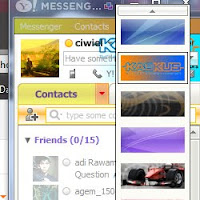
Tampilan Dekstop (Klik Biar Gede)

Credit To : Smankusors
Selamat Mencoba !!
Blogger Themes For Yahoo Messenger

DVD Rom tidak terbaca?
hehee,, jadi inget seminggu yang lalu, saat saya bongkar pasang DVD Rom buat nginstall komputer client.
Karna cman PC server yang mengunakan DVD Rom, yaa terpaksa deh di bongkar.. :D
Setelah beres urusan dengan PC client, saya pasang lagi deh ke Servernya..
Tapi masalah barupun muncul.. Sewaktu saya berniat memutar kaset DVD Film yang baru di pinjem sama temen (bukan film begituan yaa :D) ehh gak taunya DVD Rom nya Tidak Terbaca sama si Windows... T.T
Cek kabel udah,, cek Bios juga udah,,.. Gak ada masalah...
Saya sempat berpikir,, masa sih rusak gitu aja? padahal barusan dipake...
Setelah tanya sana sini,,, akhirnya saya menemukan sebuah solusi.
Caranya cukup simple,, cuman mainin regedit doang kog :D
Langsung aja yaa :
- Pertama buka regedit nya dulu.. (Start > Run > ketik "regedit" > OK)
- Buka HKEY_LOCAL_MACHINE
- Lalu SYSTEM
- Lalu CURRENT CONTROL SET
- Lalu CONTROL
- Lalu CLASS
- Lalu {4D36E965-E325-11CE-BFC1-08002BE10318}
HKEY_LOCAL_MACHINE\SYSTEM\CurrentControlSet\Control\Class\{4D36E965-E325-11CE-BFC1-08002BE10318}
Setelah itu, perhatikan bagian kanan. Bila terdapat data Upper filter dan Lower filter hapus keduanya. (kalo cuman ada satu juga gak papa, pokoknya tinggal di hapus aja :D)
Terakhir restart PC anda,, dan lihat hasilnya.
Note: Saya belum mencoba cara ini dengan CD Rom, jadi saya tidak bisa mengambil kesimpulan. Tapi gak ada salahnya mencoba kan? :D
Semoga artikel ini dapat membantu anda yang mempunyai masalah dengan DVD Rom yang Tidak Terbaca.
Sekitar seminggu yang lalu,, ada seorang teman yang minta tolong.
Begitulah kira2 percakapan kami melalui Chat..
Karna kebetulan saya yang ngInstall-in Laptop dia,, Jadi saya tau kalo dia menggunakan OS Windows 7.
Setelah browsing sana sini,, saya akhirnya menemukan sebuah perangkat lunak yang bernama Remove WAT. Perlu di ketahui,, software initidak dapat Membuat Windows 7 Bajakan Menjadi Asli. Tetapi setidaknya bisa Menghilangkan Pesan Not Genuine Pada Desktop,, dan pastinya anda juga bisa Melakukan UPDATE Windows Secara Otomatis.
Bagi yang butuh Software nya silahkan Download Disini
Berikut cara penggunaan-nya :
Sebelumnya Extract dulu Remove WAT.rar dengan menggunakan Winrar.
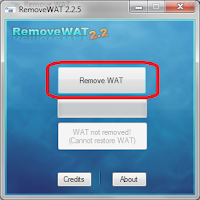 Jalankan Remove WAT.exe
Klik pada daerah yang telah saya tandai.
Biarkan program nya berjalan.
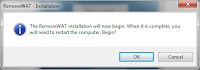 Setelah itu akan muncul pop up seperti gambar di samping.
Klik OK lalu Restart Windows Anda.
Lihat dan rasakan hasilnya..
Berikut testimonial dari teman saya..
Makasih Wil,, Sekarang Gw Bisa pasang Photo ala CoverBoys Gw lagi.. hehhehe
| T | : Wil,, kog Laptop gw Desktop-nya item doang yaa?? Gak bisa di pasang Background |
| GW | : Waahh berarti udah kena blacklist tuh,, |
| T | : blacklist tu apaan?? Gw gak ngerti,, gmana cara balikinnya nih? |
| GW | : Yaa udah,, bawa aja sini Laptop lu,, biar gw kerjain.. |
Begitulah kira2 percakapan kami melalui Chat..
Karna kebetulan saya yang ngInstall-in Laptop dia,, Jadi saya tau kalo dia menggunakan OS Windows 7.
Setelah browsing sana sini,, saya akhirnya menemukan sebuah perangkat lunak yang bernama Remove WAT. Perlu di ketahui,, software ini
Bagi yang butuh Software nya silahkan Download Disini
Berikut cara penggunaan-nya :
Sebelumnya Extract dulu Remove WAT.rar dengan menggunakan Winrar.

Klik pada daerah yang telah saya tandai.
Biarkan program nya berjalan.

Klik OK lalu Restart Windows Anda.
Lihat dan rasakan hasilnya..
Berikut testimonial dari teman saya..
Makasih Wil,, Sekarang Gw Bisa pasang Photo ala CoverBoys Gw lagi.. hehhehe

Kalo bicara tentang Komputer pasti tidak lepas dari yang namanya Virus.
Dari mana sih Virus itu datang dan merusak sistem yang ada di komputer kita ? Padahal antivirus udah update,, kog masih bisa terserang Virus ?
Sederhana saja,,, sebenarnya Virus itu dibuat oleh sang pencipta antivirus itu sendiri. Dan menyebarkan Virus tersebut melalui e-mail, website dan lain sebagainya.
Kalo gitu si pembuat virus bermuka 2 dong.. Udah bikin Virus terus ngejual penangkalnya. -__-"
Yuphh,, begitulah strategi pemasarannya..
Kita ambil contoh : Salah satu Operator seluler mengaku kalau biayanya lebih murah dari Operator lainnya. Begitu juga sebaliknya. Sementara mereka pun menyebar SMS yang apabila di balas dapat mengakibatkan pulsa pelanggan tersedot. Sehingga pelanggan pun harus mengisi pulsanya kembali agar dapat digunakan kembali.
Begitu pula dengan pencipta Antivirus. Menciptakan Virus sekaligus menciptakan penangkalnya dan mengklaim bahwa Antivirus nya bisa mendeteksi virus lebih sempurna daripada pesaingnya. Dan itupun dapat mendatangkan$$$ kepada mereka ^_^
Jadi kelamaan cerita,, hehhehee pissssss ^_^V
Langsung aja berikut beberapa Gejala Komputer Terkena Virus:
Begitulah Gejala - Gejala umum yang biasanya terjadi apabila sebuah Komputer telah terkena Virus.
Terima kasih telah membaca postingan ini. Insya Allah dalam waktu dekat saya akan sharing cara menanganinya.
Di tunggu yaa ^_^
Dari mana sih Virus itu datang dan merusak sistem yang ada di komputer kita ? Padahal antivirus udah update,, kog masih bisa terserang Virus ?
Sederhana saja,,, sebenarnya Virus itu dibuat oleh sang pencipta antivirus itu sendiri. Dan menyebarkan Virus tersebut melalui e-mail, website dan lain sebagainya.
Kalo gitu si pembuat virus bermuka 2 dong.. Udah bikin Virus terus ngejual penangkalnya. -__-"
Yuphh,, begitulah strategi pemasarannya..
Kita ambil contoh : Salah satu Operator seluler mengaku kalau biayanya lebih murah dari Operator lainnya. Begitu juga sebaliknya. Sementara mereka pun menyebar SMS yang apabila di balas dapat mengakibatkan pulsa pelanggan tersedot. Sehingga pelanggan pun harus mengisi pulsanya kembali agar dapat digunakan kembali.
Begitu pula dengan pencipta Antivirus. Menciptakan Virus sekaligus menciptakan penangkalnya dan mengklaim bahwa Antivirus nya bisa mendeteksi virus lebih sempurna daripada pesaingnya. Dan itupun dapat mendatangkan
Jadi kelamaan cerita,, hehhehee pissssss ^_^V
Langsung aja berikut beberapa Gejala Komputer Terkena Virus:
- Kinerja komputer terasa lebih lambat dari biasanya
- Tampilan Interface menjadi aneh
- CPU usage naik drastis padahal tidak ada aplikasi yang di jalankan
- Mouse dan keyboard tidak bisa dikendalikan
- Keluar Message Error yang tidak biasanya
- Komputer tiba-tiba berhenti dan kembali normal setelah beberapa menit
- Komputer tiba-tiba restart sendiri dan normal kembali
- Komputer tiba-tiba restart sendiri tapi tidak bisa hidup lagi
Begitulah Gejala - Gejala umum yang biasanya terjadi apabila sebuah Komputer telah terkena Virus.
Terima kasih telah membaca postingan ini. Insya Allah dalam waktu dekat saya akan sharing cara menanganinya.
Di tunggu yaa ^_^
Menyambung postingan sebelumnya yang berjudul Mengetahui Gejala Komputer Terkena Virus. Sebelum saya memberi tahu tips untuk memberantas Virus Komputer akan lebih baik kita mengenal lebih dekat Apa itu Virus Komputer.
Materi Referensi
Apa Sih Virus Komputer Itu?
Virus Komputer merupakan program komputer yang dapat menggandakan atau menyalin dirinya sendiri dan menyebar dengan cara menyisipkan salinan dirinya ke dalam program atau dokumen lain. Virus Komputer dapat dianalogikan dengan virus biologis yang menyebar dengan cara menyisipkan dirinya sendiri ke sel makhluk hidup. Virus Komputer dapat merusak (misalnya dengan merusak data pada dokumen), membuat pengguna komputer merasa terganggu, maupun tidak menimbulkan efek sama sekali.Bagaimana Cara Kerja Virus Tersebut?
Virus komputer umumnya dapat merusak perangkat lunak komputer dan tidak dapat secara langsung merusak perangkat keras komputer tetapi dapat mengakibatkan kerusakan dengan cara memuat program yang memaksa over process ke perangkat tertentu. Efek negatif virus komputer adalah memperbanyak dirinya sendiri, yang membuat sumber daya pada komputer (seperti penggunaan memori) menjadi berkurang secara signifikan. Hampir 95% virus komputer berbasis sistem operasi Windows. Sisanya menyerang Linux/GNU, Mac, FreeBSD, OS/2 IBM, dan Sun Operating System. Virus yang ganas akan merusak perangkat keras.Kategori Virus Komputer Menurut Cara Kerjanya :
- Worm - Menduplikatkan dirinya sendiri pada harddisk. Ini membuat sumber daya komputer (Harddisk) menjadi penuh akan worm itu.
- Trojan - Mengambil data pada komputer yang telah terinfeksi dan mengirimkannya pada pembuat trojan itu sendiri.
- Backdoor - Hampir sama dengan trojan. Namun, Backdoor bisanya menyerupai file yang baik-baik saja. Misalnya game.
- Spyware - Virus yang memantau komputer yang terinfeksi.
- Rogue - merupakan program yang meniru program antivirus dan menampilkan aktivitas layaknya antivirus normal, dan memberikan peringatan-peringatan palsu tentang adanya virus. Tujuannya adalah agar pengguna membeli dan mengaktivasi program antivirus palsu itu dan mendatangkan uang bagi pembuat virus rogue tersebut. Juga rogue dapat membuka celah keamanan dalam komputer guna mendatangkan virus lain.
- Rootkit - Virus yang bekerja menyerupai kerja sistem komputer yang biasa saja.
- Polymorphic Virus - Virus yang gemar berubah-ubah agar tidak dapat terdeteksi.
- Metamorphic Virus - Virus yang mengubah pengkodeannya sendiri agar lebih sulit dideteksi.
- Virus Ponsel - Virus yang berjalan di telepon seluler, dan dapat menimbulkan berbagai macam efek, mulai dari merusak telepon seluler, mencuri data-data di dalam telepon seluler, sampai membuat panggilan-panggilan diam-diam dan menghabiskan pulsa pengguna telepon seluler.
Materi Referensi
Mempartisi hard disk dengan menggunakan sistem operasi sudah biasa dan sudah sering dilakukan sedangkan untuk mempartisi hard disk setelah sistem operasi terinstall masih ada pemula yang belum mencobanya maka dari itu artikel ini sangat berguna bagi pemula yang hendak menambah sebuah partisi hard disk pada komputernya menggunakan Partition Magic 8.0.
Untuk memulai membuat partisi baru silahkan jalankan partition magic 8.0
Setelah masuk pada Jendela Partition Magic, langkah berikutnya adalah klik partisi drive C kemudian pada Partition Operations tab klik Resize/Move partition sehingga muncul jendela Resize/Move Partition seperti gambar berikut
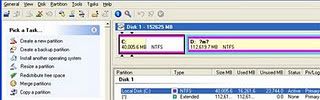
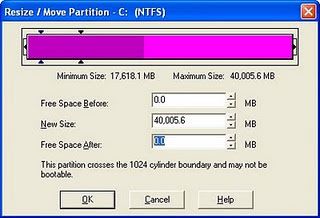
Ketik besarnya space (MegaByte) yang dibutuhkan pada Free Space Before atau Free Space After. Untuk penggunaan free space before atau free space after tergantung dari rencana kita apakah menempatkan partisi baru tersebut sebelum drive c atau sesudah drive c, apabila hendak menempatkan partisi baru sebelum drive c maka ketik besarnya space pada free space before dan apabila hendak menempatkan partisi baru tersebut setelah drive c maka ketik besaran space pada free space after.
Sebagai contoh di sini saya menempatkan partisi baru setelah drive c maka saya mengetik besaran space sebesar 15.000 MB pada Free Space After kemudian klik OK.
setelah mengetik sejumlah ukuran bytes maka tampilan partisi hard disk akan menjadi seperti gambar berikut :

Klik pada partisi yang barusan ditambahkan kemudian klik Create Partition pada tab Partition Operations sehingga muncul jendela Create Partition.
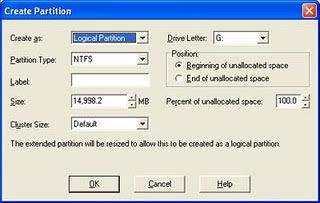
Ubah options sesuai dengan kebutuhan seperti Primary Partition atau Logical Partition, Drive Letter, Partition Type (FAT/NTFS), Size. Disini saya menjelaskan membuat sebuah drive logical jadi langsung saja klik OK tanpa melakukan perubahan apa-apa pada jendela create partition.
Setelah klik OK maka hasil partisi keseluruhan hard disk akan terlihat seperti gambar berikut yaitu sudah ditambahkan sebuah drive baru bernama drive G.

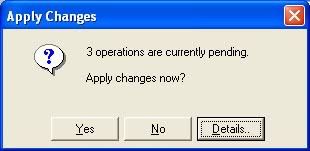
Setelah proses menandai partisi selesai selanjutnya adalah operasi terakhir yaitu dengan klik Apply pada tab Operation Pending sehingga semua operasi yang masih pending diselesaikan. Saat seteleh klik Apply maka akan muncul pesan Apply Changes yang terdiri dari 3 pilihan yaitu Yes kalau anda setuju untuk melanjutkan proses, kemudian pilih No apabila anda tidak jadi melanjutkan proses dan pilih details untuk melihat detail proses yang sudah kita lakukan dan masih dalam pending. Klik Yes karena kita hendak melanjutkan proses.

Setelah itu muncul pesan untuk merestart komputer, klik OK untuk restart dan biarkan proses restart serta finalisasi partition berjalan hingga selesai dan kembali masuk ke sistem operasi windows.
Proses menambah partisi baru pada komputer yang sudah terinstall sistem operasi windows sudah selesai.
sumber
Untuk memulai membuat partisi baru silahkan jalankan partition magic 8.0
Setelah masuk pada Jendela Partition Magic, langkah berikutnya adalah klik partisi drive C kemudian pada Partition Operations tab klik Resize/Move partition sehingga muncul jendela Resize/Move Partition seperti gambar berikut
Ketik besarnya space (MegaByte) yang dibutuhkan pada Free Space Before atau Free Space After. Untuk penggunaan free space before atau free space after tergantung dari rencana kita apakah menempatkan partisi baru tersebut sebelum drive c atau sesudah drive c, apabila hendak menempatkan partisi baru sebelum drive c maka ketik besarnya space pada free space before dan apabila hendak menempatkan partisi baru tersebut setelah drive c maka ketik besaran space pada free space after.
Sebagai contoh di sini saya menempatkan partisi baru setelah drive c maka saya mengetik besaran space sebesar 15.000 MB pada Free Space After kemudian klik OK.
setelah mengetik sejumlah ukuran bytes maka tampilan partisi hard disk akan menjadi seperti gambar berikut :
Klik pada partisi yang barusan ditambahkan kemudian klik Create Partition pada tab Partition Operations sehingga muncul jendela Create Partition.
Ubah options sesuai dengan kebutuhan seperti Primary Partition atau Logical Partition, Drive Letter, Partition Type (FAT/NTFS), Size. Disini saya menjelaskan membuat sebuah drive logical jadi langsung saja klik OK tanpa melakukan perubahan apa-apa pada jendela create partition.
Setelah klik OK maka hasil partisi keseluruhan hard disk akan terlihat seperti gambar berikut yaitu sudah ditambahkan sebuah drive baru bernama drive G.
Setelah proses menandai partisi selesai selanjutnya adalah operasi terakhir yaitu dengan klik Apply pada tab Operation Pending sehingga semua operasi yang masih pending diselesaikan. Saat seteleh klik Apply maka akan muncul pesan Apply Changes yang terdiri dari 3 pilihan yaitu Yes kalau anda setuju untuk melanjutkan proses, kemudian pilih No apabila anda tidak jadi melanjutkan proses dan pilih details untuk melihat detail proses yang sudah kita lakukan dan masih dalam pending. Klik Yes karena kita hendak melanjutkan proses.
Setelah itu muncul pesan untuk merestart komputer, klik OK untuk restart dan biarkan proses restart serta finalisasi partition berjalan hingga selesai dan kembali masuk ke sistem operasi windows.
Proses menambah partisi baru pada komputer yang sudah terinstall sistem operasi windows sudah selesai.
sumber


